Claude Code に毎回「作業ログを共有ファイルの先頭に1行足して。書式はこれで、日付は今日で、マシン名は……」と打っていませんか。私は5月まで毎回打っていました。今は /log ブログ記事を1本公開 で終わります。
やったことは、mdファイルを1枚、決まったフォルダに置いただけです。Claude Code はそのファイルを /ファイル名 で呼べるコマンドとして扱います。公式ではいま「スキル」と呼ばれていて、以前の「カスタムコマンド」と同じものです。
この記事で分かること。
- どこに何を置けばコマンドになるか(3行で足りる)
$ARGUMENTSで引数を受け取る書き方- 私が4か月使っている自作4本の中身(そのまま真似できる)
- 「CLAUDE.md に書くこと」と「コマンドにすること」の分け方
対象は Claude Code(ターミナル版とデスクトップ版)で、2026年9月時点の仕様です。
結論:フォルダにmdを置けば「/名前」で呼べる
~/.claude/skills/名前/SKILL.md にやってほしいことを書くと、次の会話から /名前 で呼べます。 設定画面も登録作業もありません。
置き場所は2つあります。
| 置き場所 | パス | どこで使えるか |
|---|---|---|
| 自分用(全プロジェクト共通) | ~/.claude/skills/名前/SKILL.md | どのフォルダで Claude Code を開いても |
| プロジェクト用 | プロジェクト/.claude/skills/名前/SKILL.md | そのフォルダで開いたときだけ |
古い形式の ~/.claude/commands/名前.md(フォルダを作らずファイル1枚)もそのまま動きます。私の4本のうち3本はこの古い形式で、今も問題なく使えています。新しく作るなら skills/名前/SKILL.md の形にしておくと、あとで補助ファイルを同じフォルダに足せます。
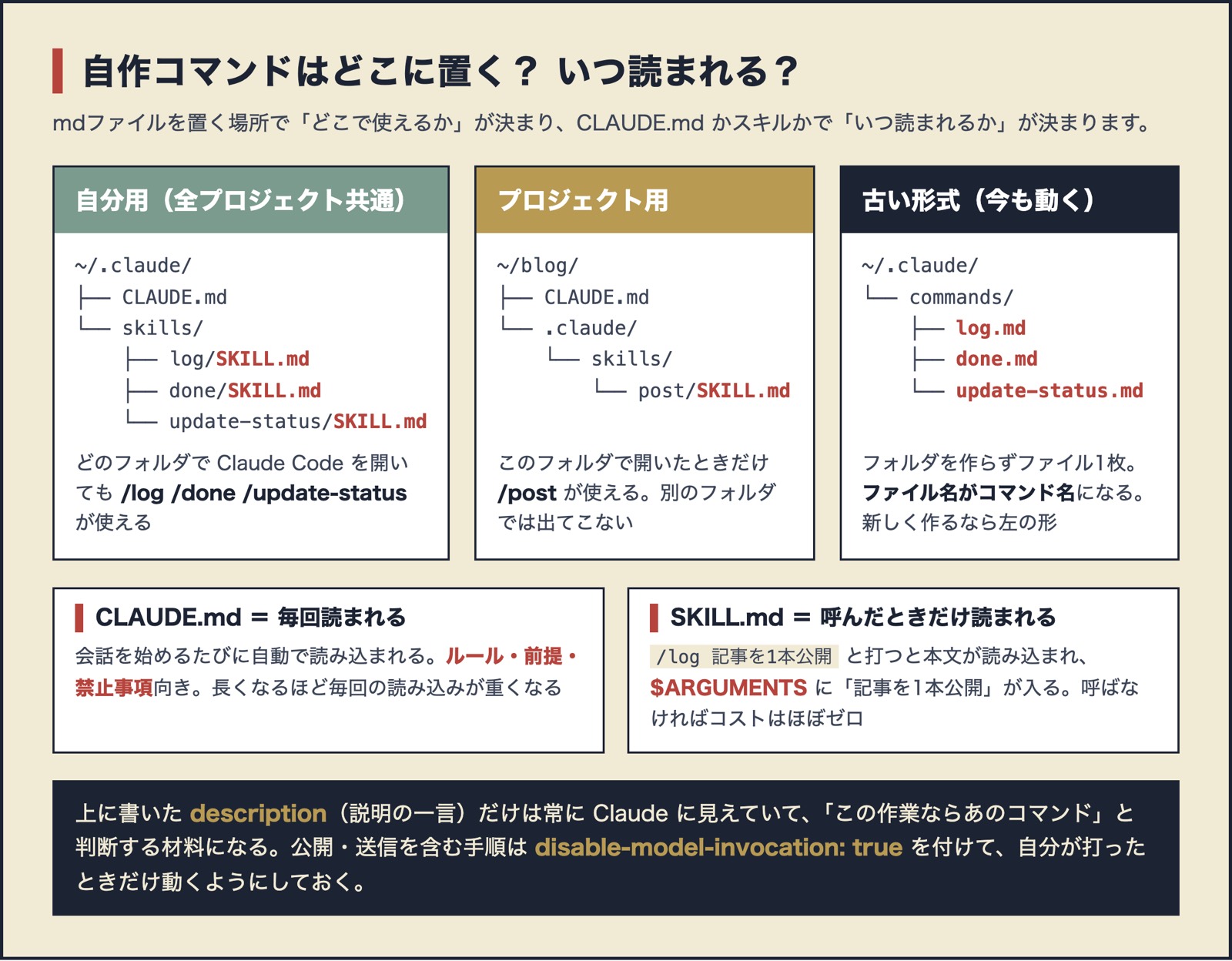
ファイルの中身は、上に「説明」、下に「やってほしいこと」です。
---
description: activity-log.md の先頭に1行サマリ追記
---

引数($ARGUMENTS)を1行サマリとして
~/Documents/work-shared/activity-log.md の先頭に追記してください。

書式:
- YYYY-MM-DD [Mac] パス — 内容

具体的にやること:
1. 現在時刻を date "+%Y-%m-%d" で取得
2. マシン判定(uname → Darwin なら Mac、それ以外なら Win)
3. ヘッダー行の直後に1行挿入
4. 「✅ ログ追加」と確認メッセージのみ表示
これが私の /log の中身ほぼそのままです。--- で挟んだ description は、/ を打ったときの一覧に出る一言と、Claude が「今この指示が関係ありそうだ」と判断する材料の両方に使われます。
$ARGUMENTS の部分に、/log のあとに打った文字がそのまま入ります。/log ブログ記事を1本公開 なら「ブログ記事を1本公開」が入る。この1行があるだけで、コマンドが「毎回違う内容を受け取れる道具」になります。
私が毎日使っている自作4本
私は Mac と Windows の2台で作業していて、「いま何をしているか」「今日何をしたか」「TODOのどれが終わったか」を OneDrive 上の3つのmdファイルで共有しています。この3ファイルの更新が、4本のうち3本の仕事です。
| コマンド | 打つもの | やること |
|---|---|---|
/update-status | /update-status ブログ記事を執筆中 | 共有ファイルの「自分のマシン側」の状態・時刻・作業内容を書き換える。引数なしなら「待機中」に戻す |
/log | /log ~/blog — 記事1本公開 | 作業ログの先頭に日付・マシン名つきで1行足す |
/done | /done 棚卸し補給官の記事 | 共有TODOから部分一致で探して ✅ にする。候補が複数なら番号で聞き返す |
/post(ブログ用) | /post 記事のテーマ | 記事の下書きを規定の手順で作って、公開はせず下書きのまま保存する |
4本とも、書いてあるのは「手順」だけで、コードは1行もありません。日本語で「1. これをして 2. 次にこれをして」と書いてあるだけです。
作って良かった点を3つ。
同じ指示のブレがなくなった。 口頭で毎回頼むと、言い方しだいで日付の書式や差し込む位置が揺れる余地がありました。ファイルに「ヘッダー行の直後」「この書式」と書いてあれば、毎回同じに実行されます。
2台で同じコマンドが使える。 手順の中に「uname で Mac か Windows か判定して、自分のマシン側だけ書き換える」と入れてあるので、どちらの機で打っても正しい側が更新されます。相手側のエントリは触らない、という禁止事項も書いてあります。
「公開しない」を手順に固定できた。 /post には「必ず draft: true で保存する」「公開は人が確認してから」と書いてあります。私が言い忘れても、勝手に公開される道がふさがっています。副作用がある作業ほど、口頭でなくファイルに書いておく価値があります。
引数の受け取り方と、あると便利な設定
基本は $ARGUMENTS 1つで足りますが、2026年9月時点で使える書き方をまとめておきます。
| 書き方 | 意味 | 例 |
|---|---|---|
$ARGUMENTS | 打った文字を丸ごと受け取る | /log 記事公開 → 「記事公開」 |
$0 $1 | 空白区切りで1つ目・2つ目を受け取る | /rename 旧名 新名 → $0=旧名 $1=新名 |
disable-model-invocation: true | 自分が /名前 と打ったときだけ動く(Claude が勝手に呼ばない) | 公開・送信など取り消せない作業向け |
argument-hint: [テーマ] | / を打ったときに「何を渡せばいいか」のヒントを表示 | 自分が忘れる対策 |
とくに disable-model-invocation: true は、公開や送信を含むコマンドには付けておくのが安全です。付けていないと、会話の流れで「これは /post の出番だ」と Claude が判断して、自分が呼んでいないのに手順を読み込んで進めることがあります。副作用のある手順は、自分が呼んだときだけに限っておく方が安心です。
description は「何をするか」だけでなく「いつ使うか」まで書いておくと、Claude 側が会話の内容から「このコマンドの出番だ」と判断して読み込めるようになります(Claude が自動で読み込む可否を決める材料が、この説明文です)。
CLAUDE.md に書くことと、コマンドにすることの分け方
Claude Code には「CLAUDE.md」という、会話のたびに自動で読まれる指示書もあります。両方あると「どっちに書けばいいの?」となるので、私の分け方を書いておきます。
判断の軸は「毎回必要か、呼んだときだけでいいか」です。
| CLAUDE.md | コマンド(スキル) | |
|---|---|---|
| 読まれるタイミング | 毎回、会話の最初に自動で | /名前 と打ったとき(または Claude が必要と判断したとき)だけ |
| 向いている中身 | いつでも守ってほしいルール・前提・禁止事項 | 手順・チェックリスト・決まった作業 |
| 長くなると | 毎回の読み込みが重くなり、判断が鈍る | 呼ばないときはコストがほぼゼロ |
| 私の例 | 「APIキーをコードに書かない」「公開前に必ず私に見せる」「返事は日本語で」 | /log /done /post の手順 |
私の失敗は、最初に CLAUDE.md へ何でも書いたことです。共有ファイルの更新手順まで入れていたので、会話を始めるたびに読み込む量がふくらみ、関係ない作業のときも判断が鈍りました。いまも私の CLAUDE.md は1万字を超えていて、「1ファイルの手順は短く、詳細は別ファイルへ」というルールを自分に課して削っている途中です。手順をコマンド側に移すほど、CLAUDE.md は「ルールと禁止事項」に戻っていきます。
公式の説明にも「CLAUDE.md の節が事実ではなく手順に育ったらスキルにする」とあります。CLAUDE.md を読み返して「1. 〜 2. 〜」と番号が振ってある箇所があれば、そこがコマンドにする候補です。
作るときに引っかかった3か所
1. 作った直後は認識されないことがある。 ~/.claude/skills/ そのものを初めて作った場合は、Claude Code を一度終了して開き直す必要があります。フォルダがすでにあれば、中のファイルの追加・編集は開き直さなくても反映されます(公式ドキュメントの記載)。
2. ファイル名がそのままコマンド名になる。 skills/名前/SKILL.md ならフォルダ名、commands/名前.md ならファイル名が /名前 になります。中の name: を変えてもコマンド名は変わりません。日本語のフォルダ名は避けて、英数字とハイフンにしておく方が打ちやすいです。
3. 手順は「なぜ」より「何を」で書く。 呼び出したコマンドの中身は、その会話が終わるまでずっと Claude の手元に残ります。長い背景説明を入れると、その分だけ毎回の返答が重くなります。私の4本はどれも20行前後です。背景や理由は別ファイルに置いて「詳細は〜を見る」と1行で参照させる方が軽く済みます。
まず1本、いちばん頻繁に打っている指示から
最初の1本は「先週、同じ文面を3回以上打った指示」から選ぶのが早いです。私の場合は作業ログの追記でした。
mkdir -p ~/.claude/skills/logこのフォルダに SKILL.md を作り、上で示した中身を自分の作業に合わせて書き換えるだけです。動かしてみて、手順が抜けていたらファイルに1行足す。この繰り返しで、口頭で頼んでいた作業が1つずつ「打つだけ」になっていきます。
- 覚える置き場所は1つ:
~/.claude/skills/名前/SKILL.md - 引数は
$ARGUMENTS - 公開・送信を含むなら
disable-model-invocation: true - ルールは CLAUDE.md、手順はコマンド
Claude Code の使い方は、ほかにも実際に使いながら書いています。
- Claude Code ESCで止める・戻す・裏で続ける、覚えておくと楽な操作7つ
- Claude Code /clear はいつ使う?消えるものと /compact の違い
- Claude Codeのオートモードとは|既定化の条件と、手動に戻す方法
- Claude Codeでツールを作ってBOOTH・noteで売った話 — コマンドで作業を固めたあと、実際に何を作ったか
出典:Claude Code 公式ドキュメント「スキルで Claude を拡張する」(2026年9月15日閲覧)