Claude Codeで作業していると、これまでは「このコマンドを実行していいですか」と何度も聞かれました。その確認が、既定では出なくなります。
代わりに分類器(classifier)と呼ばれる別のモデルが、実行前に危険かどうかを判定します。安全なものはそのまま通り、危ないものは止まります。
この記事で分かること。
- オートモードで何が変わるのか
- 「8月14日から」と報じられましたが、全員が今日から切り替わるわけではありません(条件があります)
- 何が自動で通り、何が止まるのか
- これまで積み上げた許可設定はどうなるのか
- 手動に戻す方法
私は非エンジニアで、このブログの記事もツールもClaude Codeを使いながら作っています。毎回の確認がなくなるのは正直ありがたい一方、「勝手に何かされないか」は気になりました。調べた結果を書きます。
結論:慌てなくていい。ただしバージョンを確認したほうがいい
先に結論です。オートモードは危険な操作を止める仕組みを持っています。3月に試験公開されてから、5か月かけて止める対象を増やし続けたうえでの既定化です。
ただしあなたの環境が本当に切り替わっているかは、バージョン次第です。ここが報道では触れられていない部分でした。
オートモードとは何か
あなたの代わりに、別のモデルが実行前の許可判断をする仕組みです。
これまでは操作のたびに人が「はい」を押していました。オートモードでは、その判断を分類器が肩代わりします。
| これまで(手動) | オートモード | |
|---|---|---|
| 判断する人 | あなた | 分類器(別のモデル) |
| 安全な操作 | 毎回聞かれる | そのまま実行 |
| 危険な操作 | 毎回聞かれる | 止まる |
すべてを自動承認する --dangerously-skip-permissions とは違います。公式は「すべて承認することと、確認をすべて飛ばすことの中間地点」と説明しています。
判断の順番は決まっていて、読み取り専用の操作と作業フォルダ内のファイル編集は分類器を通さずそのまま通ります。チェックが入るのは主にシェルコマンドとネットワーク操作です。
なぜ既定になったのか
理由は「確認が安全機構として機能していなかったから」です。
Anthropicの説明によると、利用者は許可を求められたプロンプトの約93%を承認していました。10回聞かれたら9回以上「はい」を押していた計算です。
これは正直な理由だと思います。作業中に何度も止められれば、内容を読まずに押すようになります。押すだけの確認は、確認ではありません。人が形だけ見るより、機械が毎回まじめに見るほうが安全だ、という判断です。
「8月14日から」は、全員ではありません
ここが一番の注意点です。既定がオートモードになるには、Claude Codeのバージョンが一定以上である必要があります。
公式ドキュメントにはこう書かれています。
| 環境 | 必要なバージョン |
|---|---|
| macOS / Linux / WSL | v2.1.228 以降 |
| Windows(ネイティブ) | v2.1.233 以降 |
これより古いバージョンでは、既定は従来どおり手動のままです。
実際に自分の環境で確認してみました。
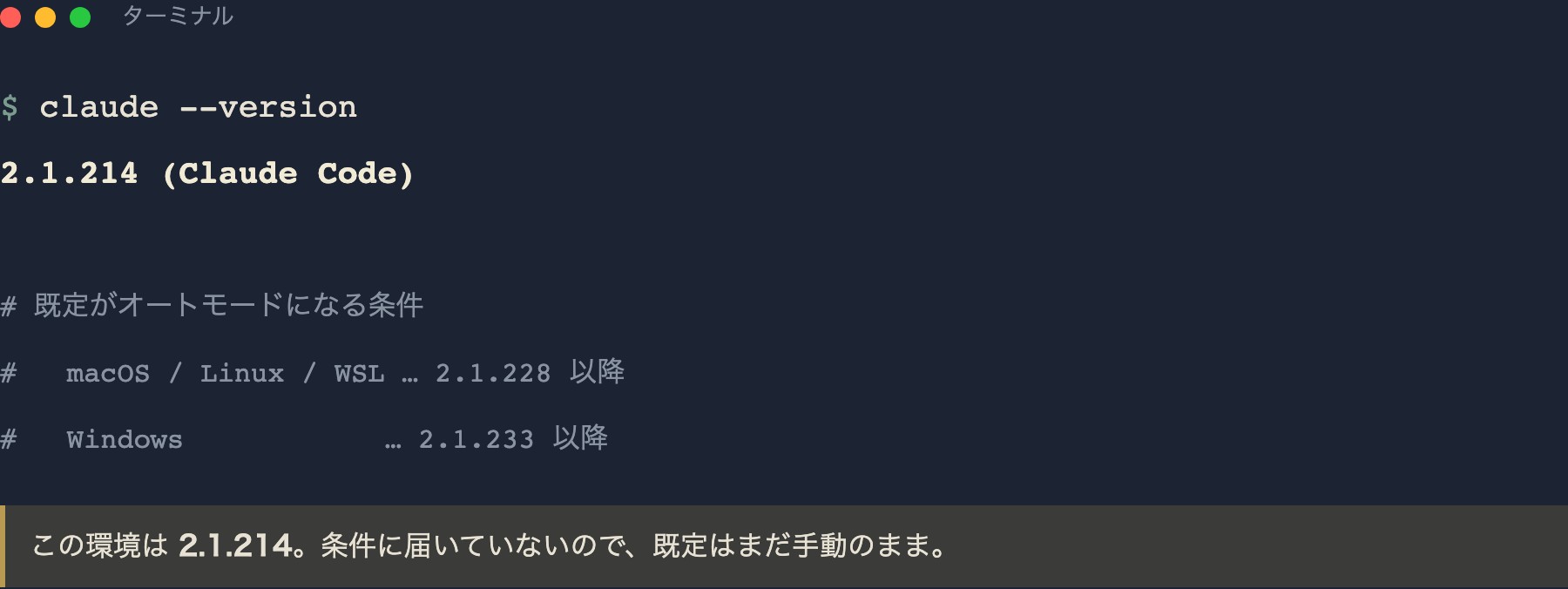
2.1.214 でした。条件の 2.1.228 に届いていません。設定ファイルにも既定モードの指定はしていないので、私の環境はまだ手動のままということになります。ニュースを読んで「もう切り替わったのか」と思っていたので、これは意外でした。
自分がどちらなのかは、この1行で分かります。
claude --versionなお、バージョンが足りていても次のどれかに当てはまる場合は手動のままです。
- 設定で
disableAutoModeを"disable"にしている - インストールまたはアップグレード直後の最初のセッション
claude -pやSDK経由で動かしている- Enterpriseプラン、またはAPIキーでの利用
- Amazon Bedrock、Google Cloud、Microsoft Foundry 経由
Pro・Max・Teamプランを、ターミナルかVS Code拡張で使っている場合が対象です。
何が止まるのか
分類器は「作業フォルダと、セッション開始時点で設定されていた接続先」を信頼し、それ以外は外部として扱います。
既定で止まるものは公式に列挙されています。抜粋します。
| 分類 | 例 |
|---|---|
| コードのダウンロード実行 | curl で取ってきたものをそのまま実行する |
| 機微なデータの外部送信 | 秘密情報を外部の宛先へ送る変更のコミットやプッシュ |
| 本番環境への反映 | 本番デプロイ、データベースの移行 |
| 大量削除 | クラウドストレージの一括削除 |
| 権限の付与 | IAMやリポジトリの権限を与える |
| 取り返しのつかない削除 | セッション開始前から存在したファイルの破壊 |
| Gitの危険操作 | 強制プッシュ、git reset --hard、git clean -fd、git stash drop など |
| インフラの破壊 | terraform destroy などとその適用 |
「セッション開始前から存在したファイルを取り返しのつかない形で消す」が止まるのは、非エンジニアにとって一番ありがたい項目だと思います。自分が数か月かけて書いたものが消える事故は、これで防がれます。
3月の登場以降、止める対象は段階的に増えてきました。
| 時期 | 追加された歯止め |
|---|---|
| 3月 | 試験公開。分類器が許可判断を代行 |
| 5月上旬 | 例外を無視して無条件に止める規則を追加 |
| 6月中旬 | 破棄を頼んでいないのに破壊的なGit操作をしようとしたら止める |
| 7月上旬 | 記録の改ざんを止める。変数が未解決のままの rm -rf の前には確認する |
| 8月14日 | 既定化 |
5か月かけて歯止めを積み増したうえでの既定化です。いきなり緩めたわけではない、というのは押さえておいていいと思います。
これまでの許可設定は、一部が効かなくなります
見落としやすい点です。オートモードに入ると、広すぎる許可設定は自動で外されます。
外されるのはこういうものです。
Bash(*)のような、あらゆるコマンドを許す指定Bash(python*)のような、実行環境をまとめて許す指定- パッケージ管理ツールの実行コマンド
- サブエージェントの許可指定
一方、Bash(npm test) のように対象を絞った指定はそのまま残ります。外された指定は、オートモードを抜けると元に戻ります。
つまり「毎回聞かれるのが面倒だから」と広めに許可してきた設定ほど、オートモードでは効かなくなるということです。これは緩和ではなく引き締めなので、方向としては妥当だと思います。
もうひとつ、設定で許可しても書き込めない場所があります。.git、.vscode、.idea など、壊れると困る場所です。ここは許可設定を書いても素通りにはなりません。
手動に戻す方法
3つの方法があります。
① そのセッションだけ手動にする
起動時にオプションを付けます。
claude --permission-mode defaultdefault が手動モードの設定値です。表示上は「Manual」と出ます。
② このパソコンで常に手動にする
~/.claude/settings.json にこう書きます。
{
  "permissions": {
    "defaultMode": "default"
  }
}
③ 作業の途中で切り替える
セッション中に Shift+Tab を押すとモードが順に切り替わります。VS Code・デスクトップアプリ・claude.ai では、画面上のモード選択から変えられます。
なおプロジェクト側の設定ファイルに "auto" と書いても効きません。プロジェクト単位でオートモードを既定にすることはできない仕様です。
非エンジニアはどう構えるか
私の考えを書きます。基本はオートモードのままでいいと思います。理由は3つです。
① 押すだけの確認に意味はないから。93%承認していたという数字がすべてを表しています。私自身、内容をよく読まずに押していた場面は確実にありました。
② 止まる対象が具体的だから。「危ないことはしません」という曖昧な約束ではなく、何を止めるかが公式に列挙されています。列挙されているということは、検証もできます。
③ 消えて困るものは止まるから。セッション前から存在するファイルの破壊、強制プッシュ、git reset --hard はいずれも止まります。
そのうえで、手動に戻したほうがいい場面もあります。
- 本番環境につながっている作業をするとき
- 消えたら取り返しのつかないデータを扱うとき
- 何が起きているか自分で追いたいとき(学習中は特に)
モードは作業の途中でも切り替えられます。普段はオート、危ない作業のときだけ手動、という使い分けが現実的だと思います。
まずやること、ひとつだけ
自分のバージョンを確認してください。
claude --version- 2.1.228 より古い(Windowsは2.1.233より古い)なら、まだ手動のままです。ニュースを読んで身構える必要はありません
- それ以降なら、すでにオートモードで動いている可能性があります。上の「何が止まるのか」に目を通しておくと安心です
どちらの場合も、Shift+Tab でいつでも切り替えられることだけ覚えておけば困りません。
Claude Codeを非エンジニアが使うとどうなるかは、こちらにも書いています。
- 関連記事:非エンジニアがClaude Codeでツールを作ってBOOTH・noteで売った話
- 関連記事:Claude Code /clear はいつ使う?消えるものと /compact の違い
- 関連記事:Claude Codeが遅い・重いと感じたら見る原因と対処
※本記事の内容は2026年8月17日時点で公式ドキュメントを確認したものです。Claude Codeは更新が速いため、最新の仕様は公式ドキュメントでご確認ください。