Claude Code(Anthropic の AI コーディング支援ツール)を使っていて、文を打ちかけたまま ESC を押したら、入力欄が空になって画面が前に戻ったことがあります。「今のは何だったの? さっきまでやらせていた作業は消えた?」と一瞬ひやっとしました。
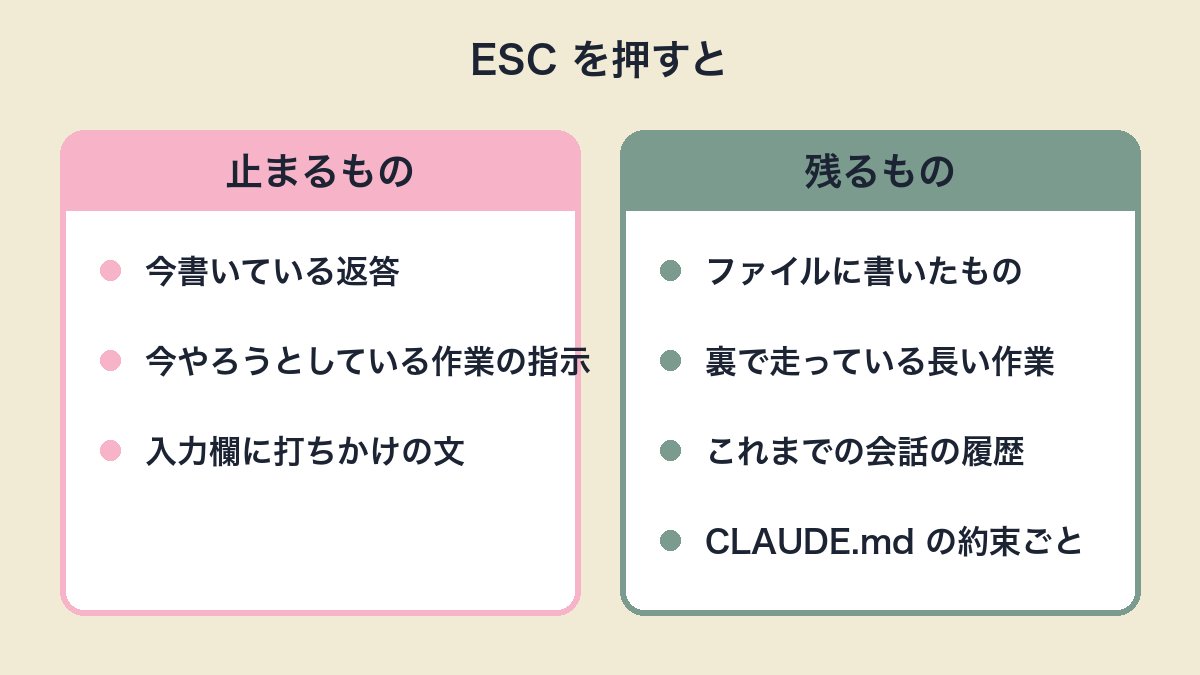
結論から言うと、ESC は「今やらせていることを途中で止める」ためのキーです。裏で走っていた作業やファイルに書いたものは消えません。消えるのは打ちかけの入力だけです。
この記事では、Claude Code を毎日使うなかで「これを知っていると楽」と感じた操作を7つにしぼって書きます。ESC の正体から、会話を戻す・再開する操作まで、動作は実際に自分の環境で確かめたものだけです。
この記事で分かること
- ESC を押すと何が止まり、何が残るのか
- 打ちかけの文を消さないための癖
- 裏で動いている長い作業と ESC の関係
- 会話を戻す・続きから再開する・記憶を整理する操作
まず結論の早見表
| 操作 | 何が起きるか | 使う場面 |
|---|---|---|
| ESC | 今の返答・作業の指示を止める。打ちかけの入力は消える | 「違う、そうじゃない」と気づいたとき |
| ESC を2回 | 前のメッセージ一覧が出て、そこまで会話を戻せる | やり直したい分岐に戻るとき |
| Enter | 送信 | 文が打てたら |
| Shift+Enter | 送信せずに改行 | 長い指示を数行に分けたいとき |
/compact | 会話の記憶を要約して軽くする | 応答が重くなってきたとき |
claude --continue | 直前の会話を続きから再開 | 閉じてしまったとき |
claude --resume | 過去の会話を一覧から選んで再開 | 数日前の作業に戻るとき |
1. ESC は「途中で止める」キー
ESC を押すと、Claude が今まさに書いている返答や、今やろうとしている作業の指示が止まります。返答が長くなりそうなとき、途中まで読んで「方向が違う」と分かったら、最後まで待たずに止めて言い直せます。
私の場合は、動画の字幕を直す作業で「10場面ぶん直して」と頼んだあと、2場面目で直し方が違うと気づいて ESC を押し、「そこは触らないで」と言い直す、という使い方が多いです。待ち時間がまるごと省けます。
止まるのは「今の返答」だけで、次の3つは残ります。
- ファイルに書いたもの:直前までに Claude が書き込んだファイルはそのまま
- 裏で走っている作業:後で書きますが、長いコマンドは ESC で止まりません
- 会話の履歴:それまでのやり取りは消えません。ESC のあとに続きの指示を打てば、文脈は引き継がれます
打ちかけの文が消えるのはこれが原因
入力欄に文字を打っている途中で ESC を押すと、その入力が消えることがあります。冒頭で私がひやっとしたのはこれでした。ESC は「入力をキャンセルする」意味も持っているからです。
対策は単純で、打ちかけの文があるときは ESC を押さない。止めたいなら先に Enter で送ってから、返答が始まったところで ESC を押します。送ったあとの ESC なら、打った文は履歴に残るので、次の指示で「さっきの文の続きだけど」と言えば拾ってくれます。
2. ESC を2回押すと「会話を戻す」一覧が出る
ESC を続けて2回押すと、これまでの自分のメッセージが一覧で出て、選んだところまで会話を巻き戻せます。
「3つ前の指示から方向を間違えた」というとき、/clear で全部消すのではなく、間違えた分岐の手前に戻ってやり直せます。それ以降の会話は消えますが、ファイルに書いたものは残るので、戻したあとに「さっき作ったファイルはそのまま使って」と言えば無駄になりません。
/clear との使い分けは、別記事にまとめてあります。
→ Claude Code /clear はいつ使う?消えるものと /compact の違い
3. Enter は送信、Shift+Enter は改行
文の途中で Enter を押すとそのまま送信されます。長い指示を数行に分けて書きたいときは Shift+Enter で改行します。
私は最初のころ、箇条書きで3つ頼みたいのに1つ目を書いた時点で Enter を押してしまい、Claude が1つ目だけで動き出す、というのを何度もやりました。今は「箇条書きのときは Shift+Enter」と体に覚えさせています。
送ってしまってもあわてる必要はなく、ESC で止めて残りを送れば大丈夫です。
4. 裏で走る長い作業は ESC で止まらない
Claude Code に動画の変換や大きなファイルの処理を頼むと、「バックグラウンドで実行中」のような表示が出て、Claude 自身は次の指示を受けられる状態に戻ることがあります。この裏で走っている作業は、ESC を押しても止まりません。
私はここを勘違いしていて、ESC で画面が戻ったので「さっき頼んだ焼き込み(動画の書き出し)も止まったのでは」と心配になりました。実際は裏でそのまま続いていて、数分後に「終わりました」と知らせが来ました。
止めたいときは、ESC ではなく Claude に「さっきの作業を止めて」と言葉で頼みます。逆に言えば、長い作業を頼んだあとは、ESC で会話の方を切り替えても作業は守られる、ということです。
5. 応答が重くなったら /compact
会話が長くなると、Claude が覚えている量(コンテキスト)がいっぱいになって、応答が遅くなったり、古い指示を引きずったりします。/compact を打つと、それまでの会話を要約して軽くしてくれます。
/clear と違って、要点は残ります。「今日やった作業の流れは覚えていてほしいけど、途中の細かいやり取りは要らない」というときに向いています。
最近の Claude Code は、限界が近づくと自動で要約してくれるので、私が手で打つことは減りました。それでも「一区切りついた」と自分で分かるときに打っておくと、次の作業の応答が軽くなります。
6. 閉じてしまったら --continue / --resume
ターミナルやアプリをうっかり閉じても、会話は消えていません。
claude --continue:直前の会話を、続きからそのまま再開claude --resume:過去の会話が一覧で出て、選んで再開
私は「昨日の続きをやりたい」ときに --resume を使って、前日の会話を選んで開いています。Claude はそのときの文脈(どのファイルを触っていたか、何を決めたか)を覚えたまま戻ってきます。
7. CLAUDE.md に「毎回言うこと」を書いておく
操作というより仕組みの話ですが、これがいちばん時間を減らしてくれました。
作業フォルダに CLAUDE.md というファイルを置いておくと、Claude は会話を始めるたびにそれを読みます。私は「専門用語は噛み砕いて」「公開ボタンは押す前に必ず確認して」といった、毎回言っていたことをここに書きました。それ以来、新しい会話を始めるたびに同じ説明をしなくて済んでいます。
ESC で会話を戻しても、/clear で消しても、CLAUDE.md は次のメッセージのときにまた読み込まれます。「消えて困る約束ごと」はここに置いておくのが安心です。
今日から試すなら、この順番で
- 返答が長くなりそうで方向が違うと思ったら ESC(打ちかけの文がないことだけ確認)
- 箇条書きの指示は Shift+Enter で改行してから送る
- 一区切りついたら
/compact - 閉じてしまったら
claude --resume - 毎回言っていることに気づいたら
CLAUDE.mdに書く
ESC を「怖いキー」ではなく「待ち時間を減らすキー」として使えるようになると、Claude Code とのやり取りがかなり軽くなります。
※ 操作の動きはバージョンで変わることがあります。この記事は 2026年9月時点の Claude Code(Mac のデスクトップアプリとターミナル)で確かめた内容です。